'%3e%3cpath%20d='M12.0001%2012H8.00012C7.20447%2012%206.44141%2012.3161%205.8788%2012.8787C5.31619%2013.4413%205.00012%2014.2044%205.00012%2015V39C5.00012%2039.7956%205.31619%2040.5587%205.8788%2041.1213C6.44141%2041.6839%207.20447%2042%208.00012%2042H28.0001'%20stroke='white'%20stroke-width='2.5'%20stroke-linecap='round'%20stroke-linejoin='round'/%3e%3cpath%20d='M18%206H30L38%2014V36C38%2036.7956%2037.6839%2037.5587%2037.1213%2038.1213C36.5587%2038.6839%2035.7956%2039%2035%2039H18C17.2044%2039%2016.4413%2038.6839%2015.8787%2038.1213C15.3161%2037.5587%2015%2036.7956%2015%2036V9C15%208.20435%2015.3161%207.44129%2015.8787%206.87868C16.4413%206.31607%2017.2044%206%2018%206Z'%20stroke='white'%20stroke-width='2.5'%20stroke-linecap='round'%20stroke-linejoin='round'/%3e%3cpath%20d='M29.9999%206V14H37.9999M21.9999%2025L25.9999%2029L32.9999%2021M21.9999%2034H27.9999'%20stroke='white'%20stroke-width='2.5'%20stroke-linecap='round'%20stroke-linejoin='round'/%3e%3c/g%3e%3cdefs%3e%3cclipPath%20id='clip0_1366_114'%3e%3crect%20width='48'%20height='48'%20fill='white'/%3e%3c/clipPath%3e%3c/defs%3e%3c/svg%3e)
'%3e%3cpath%20id='Vector'%20d='M16.6667%206.66667H8.33333C7.41286%206.66667%206.66667%207.41286%206.66667%208.33333V16.6667C6.66667%2017.5871%207.41286%2018.3333%208.33333%2018.3333H16.6667C17.5871%2018.3333%2018.3333%2017.5871%2018.3333%2016.6667V8.33333C18.3333%207.41286%2017.5871%206.66667%2016.6667%206.66667Z'%20stroke='var(--stroke-0,%20%23246BFE)'%20stroke-width='1.66667'%20stroke-linecap='round'%20stroke-linejoin='round'/%3e%3cpath%20id='Vector_2'%20d='M3.33333%2013.3333C2.41667%2013.3333%201.66667%2012.5833%201.66667%2011.6667V3.33333C1.66667%202.41667%202.41667%201.66667%203.33333%201.66667H11.6667C12.5833%201.66667%2013.3333%202.41667%2013.3333%203.33333'%20stroke='var(--stroke-0,%20%23246BFE)'%20stroke-width='1.66667'%20stroke-linecap='round'%20stroke-linejoin='round'/%3e%3c/g%3e%3cdefs%3e%3cclipPath%20id='clip0_0_14'%3e%3crect%20width='20'%20height='20'%20fill='white'/%3e%3c/clipPath%3e%3c/defs%3e%3c/svg%3e)
'%20stroke-width='2'%20stroke-linecap='round'%20stroke-linejoin='round'/%3e%3c/g%3e%3c/svg%3e)
'%20stroke-width='1.66667'%20stroke-linecap='round'%20stroke-linejoin='round'/%3e%3cpath%20id='Vector_2'%20d='M5.83333%208.33333L10%2012.5L14.1667%208.33333'%20stroke='var(--stroke-0,%20%23246BFE)'%20stroke-width='1.66667'%20stroke-linecap='round'%20stroke-linejoin='round'/%3e%3cpath%20id='Vector_3'%20d='M10%2012.5V2.5'%20stroke='var(--stroke-0,%20%23246BFE)'%20stroke-width='1.66667'%20stroke-linecap='round'%20stroke-linejoin='round'/%3e%3c/g%3e%3c/svg%3e)
'%20stroke-width='1.66667'%20stroke-linecap='round'%20stroke-linejoin='round'/%3e%3c/g%3e%3c/svg%3e)
'%3e%3cpath%20id='Vector'%20d='M10%2018.3333C14.6024%2018.3333%2018.3333%2014.6024%2018.3333%2010C18.3333%205.39763%2014.6024%201.66667%2010%201.66667C5.39763%201.66667%201.66667%205.39763%201.66667%2010C1.66667%2014.6024%205.39763%2018.3333%2010%2018.3333Z'%20stroke='var(--stroke-0,%20%23246BFE)'%20stroke-width='1.66667'%20stroke-linecap='round'%20stroke-linejoin='round'/%3e%3cpath%20id='Vector_2'%20d='M7.5%2010L9.16667%2011.6667L12.5%208.33333'%20stroke='var(--stroke-0,%20%23246BFE)'%20stroke-width='1.66667'%20stroke-linecap='round'%20stroke-linejoin='round'/%3e%3c/g%3e%3cdefs%3e%3cclipPath%20id='clip0_0_3'%3e%3crect%20width='20'%20height='20'%20fill='white'/%3e%3c/clipPath%3e%3c/defs%3e%3c/svg%3e)
'%20stroke-width='1.33333'%20stroke-linecap='round'%20stroke-linejoin='round'/%3e%3cpath%20id='Vector_2'%20d='M6%2012H10'%20stroke='var(--stroke-0,%20%23FF7D00)'%20stroke-width='1.33333'%20stroke-linecap='round'%20stroke-linejoin='round'/%3e%3cpath%20id='Vector_3'%20d='M6.66667%2014.6667H9.33333'%20stroke='var(--stroke-0,%20%23FF7D00)'%20stroke-width='1.33333'%20stroke-linecap='round'%20stroke-linejoin='round'/%3e%3c/g%3e%3c/svg%3e)
Skill介绍
本 Skill 面向财务批量发票处理场景,自动多格式发票识别、真伪核验、查重风控,一键输出标准化发票台账,一站式解决人工逐票核对、重复报销管控难题。
多格式发票自动扫描提取
自动读取文件夹内 PDF、OFD、图片类发票文件,过滤非发票文件
发票真伪核验+重复报销风险识别
实时连接发票查验系统,自动提取发票关键信息并校验真伪与票据状态
智能整理生成发票台账
批量处理,同步生成发票数据处理汇总摘要,一键输出标准化发票台账
场景举例
企业月度费用报销发票处理
场景
企业会计每月批量处理上百份多类型、多格式员工报销发票
痛点
发票数量多、文件格式杂乱,人工筛选、查验、查重耗时久,易出现漏检、重复报销
Skill如何解决
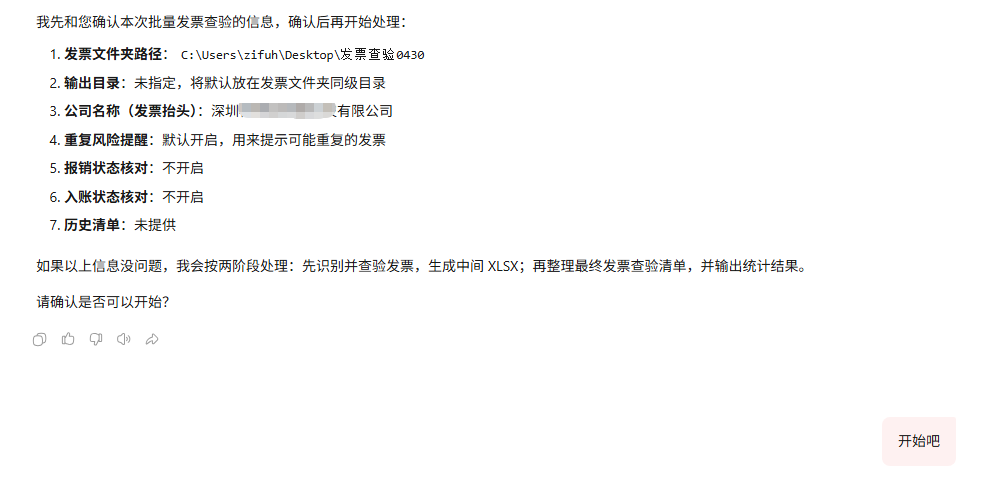
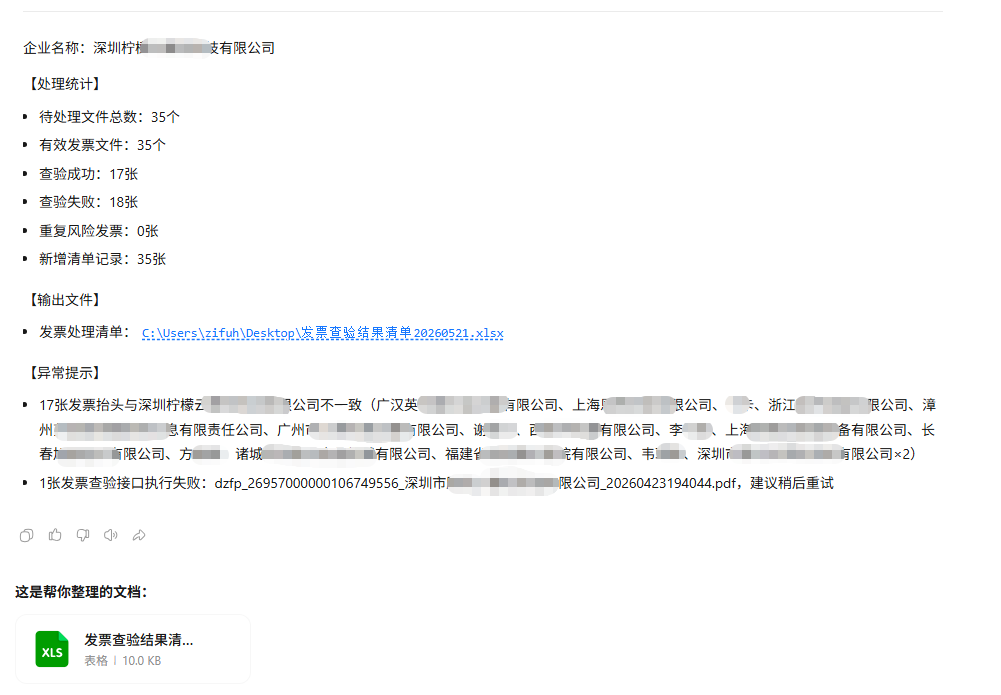
提供发票文件夹路径,自动过滤无效文件、识别发票、核验真伪,对照历史清单自动查重,输出完整发票清单
最终效果
无需人工分拣核对,批量完成发票校验与查重,大幅降低会计手工处理工作量,规避重复报销风险
代账公司多客户发票管理
场景
代账会计同步处理多家客户月度发票,统一整理归档做账
痛点
多客户发票混杂,人工识别、查验、区分已入账发票效率低,台账手工登记易出错
Skill如何解决
自动识别各类发票并完成查验,匹配历史台账标记已报销入账票据,自动生成标准化发票台账
最终效果
一站式完成多客户发票核验与台账制作,区分已入账票据,简化代账整理流程,减少手工登记差错
调用能力
本Skill调用的柠檬云发票查验接口能力,主要能力为:
支持增值税发票、数电发票查验
自动识别发票代码、发票号码、日期等关键信息
实时连接税局系统验证发票真伪
返回发票的详细信息与验证结果
支持批量查验,提升处理效率
若Skill未能满足您的需求场景,您可以联系我们获取发票查验能力接口,自行创建您的专属Skill联系客服