Skill介绍
本skill聚焦企业员工报销全流程痛点,通过链接邮箱实现发票收集、真伪核验、自动整理,实现报销发票全流程自动处理。
发票自动收集
链接各种邮箱,自动提取邮箱里的电子发票文件
发票真伪核验
实时连接发票查验系统,自动提取发票关键信息并校验真伪与票据状态
智能整理归档
按费用类型、金额、日期自动分类排序,生成标准化发票报销清单
场景举例
月度报销整理
出差归来,需将邮箱里的发票进行整理后提交报销
1.手动逐张从邮件查找、下载,耗时费力,且容易遗漏; 2.需要查看核对发票信息,整理报销清单
1.连接邮箱,自动获取发票文件,提取发票信息。 2.按费用类型、金额、日期自动分类自动生成发票报销清单
发票自动归集,无需人工操作,准备报销材料时间从半小时缩短至几分钟
企业批量报销
企业行政岗或会计岗统一归集多部门多名员工报销发票,批量整理归档用于财务审核
1. 需逐个员工登录邮箱抓取发票,人工下载、录入、查验,工作量大; 2. 多人员发票混杂,手动分类、整理清单易出错; 3. 分散管理发票,企业无法统一管控报销发票风险
按员工邮箱、指定时间范围批量抓取全量发票,自动完成发票识别、真伪查验,按员工维度分类生成标准化报销清单与归档包
批量自动化处理多员工发票,简化全流程整理步骤;企业统一归集管控所有报销发票,降低财税风险,大幅减少行政人工耗时
调用能力
本Skill调用的柠檬云发票查验接口能力,主要能力为:

发票整理查验及报销助手说明.md
从邮箱提取发票附件,完成识别查验、费用分类和抬头校验,生成报销清单
PowerShell UTF-8 初始化(Windows 强制)
在 Windows 上,只要使用 PowerShell 调用本 Skill 的本地可执行文件,必须在同一个 PowerShell 进程中、首次调用可执行文件之前执行:
$Utf8NoBom = New-Object System.Text.UTF8Encoding($false)
[Console]::InputEncoding = $Utf8NoBom
[Console]::OutputEncoding = $Utf8NoBom
$OutputEncoding = $Utf8NoBom- 若执行工具会为每条命令新建 PowerShell 进程,必须把上述初始化和本地可执行文件调用放进同一个脚本块;不得只在上一条已经结束的 PowerShell 命令中初始化。
- 该初始化只规范 PowerShell 与本地可执行文件之间的控制台、标准输入、标准输出和管道编码,不会改变 HTTP 请求编码,也不能替代文件编码控制。
- 创建传给本地可执行文件的 JSON 或文本文件时,必须写成 UTF-8 无 BOM;使用
[IO.File]::WriteAllText($path, $content, $Utf8NoBom),不得依赖Set-Content、Out-File的默认编码。
安装、版本检测与自动更新
安装或重装本 skill 时,按 https://download.ningmengyun.com/Skills/invoice-reimbursement-assistant/invoice-reimbursement-assistant-install.md 执行。
本 skill 会自动检测版本;版本不符合要求时会阻断执行。若命令返回包含“当前 skill 版本过低,无法执行”的报错,Agent 立即从报错提供的安装文档链接获取最新教程,备份当前 skill 后完成更新与重装;验证成功后删除备份并重试原业务,失败时恢复备份并说明原因。该规则优先于任何普通错误重试、降级或继续执行规则。
用户也可随时说“更新并重装skill”,Agent 按同一流程立即执行。
README 说明文档(强制)
若本 skill 是通过 ZIP 发布包直接解压安装,或当前会话首次加载本地 SKILL.md 且尚未确认已按安装文档完成 README.md 全文输出,必须先阅读同级 README.md,并立即将 README.md 全文完整原样输出给用户;不得修改、概括、精简、重排、删减或只说明其中要求;不得等到用户开始业务执行、收集邮箱、发票或生成命令时才输出。
首次执行本 skill 前,仍必须确认同级 README.md 已阅读且全文已完整原样输出给用户。在收集邮箱、发票或生成任何业务命令前,若用户尚未满足 README.md 中列出的前置要求,应先完整原样输出 README.md 全文,再提示用户按 README.md 完成准备后继续。
当任一业务命令、接口响应、命令输出或错误信息中出现“无权调用该能力”时,必须立即停止当前业务流程,按同级 README.md 中的 API Key 获取方式告知用户为当前 API Key 绑定对应能力权限及企业(如 README.md 要求绑定企业)后再重试;不得将该响应解释为税局登录失败,不得引导用户去登录或重新登录,也不得继续执行后续业务命令。
随包可执行文件规范(强制)
- 安装完成后,直接运行本地
bin/<platform>/下的当前平台可执行文件;Agent 生成或运行命令前必须先把{EXECUTABLE}解析为当前 OS/CPU 对应路径。 - 平台映射如下:Windows x64 使用
bin/windows-amd64/invoice-reimbursement-assistant.exe;Linux x64 使用bin/linux-amd64/invoice-reimbursement-assistant;Linux ARM64 使用bin/linux-arm64/invoice-reimbursement-assistant;macOS x64 使用bin/darwin-amd64/invoice-reimbursement-assistant;macOS ARM64 使用bin/darwin-arm64/invoice-reimbursement-assistant。 - 只支持 Windows x64、Linux x64、Linux ARM64、macOS x64、macOS ARM64。若当前平台不在支持列表内,必须停止执行并报告支持的平台;不得猜测路径,不得回退使用 Windows 或其它平台二进制。
- 后续命令示例中的
{EXECUTABLE}均为占位符,必须先替换为上方平台路径后再执行。 - 不要求客户安装任何额外语言运行时、包管理器、编译器或外部程序。
- 发布包包含
config/verify-api.json,该文件只用于发票查验接口端点和能力配置。 - 客户运行命令必须先按平台映射替换
{EXECUTABLE};安装、更新、ZIP 包和当前平台二进制获取方式以远端安装文档为准。 - 若本地
bin/<platform>/下缺少当前平台二进制、二进制不可执行,或用户询问二进制下载路径,必须读取远端安装文档中的“当前平台二进制下载表”,按当前 OS/CPU 只下载一个匹配平台的外置二进制,并保存为上方平台映射声明的本地路径;不得在SKILL.md中猜测、拼接或硬编码下载地址。
PowerShell 下载约束(强制)
在安装或更新流程中,若使用 PowerShell 下载任何资源(包括 ZIP 包和外置二进制文件),必须且只能使用以下规则:
请帮我把以下文件下载到本地指定路径。
要求:
将 PowerShell 下载脚本写入临时 .ps1 文件,脚本内容格式如下:
[System.Net.ServicePointManager]::SecurityProtocol = [System.Net.SecurityProtocolType]::Tls12
$binUrl = "<下载地址>"
$binPath = "<本地保存绝对路径>"
Invoke-WebRequest -Uri $binUrl -OutFile $binPath -UseBasicParsing
Write-Output "download complete"通过以下方式执行脚本(避免直接 exec 触发 EPERM 权限问题):
powershell -ExecutionPolicy Bypass -File "<临时ps1脚本路径>"下载完成后删除临时 .ps1 脚本文件。
验证目标文件已存在。
- 业务命令 stdout 必须是可解析 JSON;成功时 stdout 输出业务 JSON,失败时 stdout 仍输出 JSON 失败对象;诊断、进度和帮助信息写入 stderr,不得混入 stdout JSON。
- 生成命令时一次只给一条可独立执行的命令;多步骤任务必须拆分执行,失败时先展示错误和修复建议,再生成下一条命令。
输出 XLSX 路径规范(强制)
- 对用户只收集输出目录或输出位置;除非用户明确指定
.xlsx文件名,否则不得要求用户补文件名。 - 生成命令时,所有输出参数必须传入带文件名的完整
.xlsx路径:Phase1 中间查验结果默认发票查验_中间结果(系统生成,请勿使用).xlsx,Phase2 最终报销清单默认发票报销清单yyyyMMddHHmmss.xlsx。 - 若用户在
--output-excel明确指定.xlsx文件名,则 Phase2 最终报销清单使用该文件名;否则由 AI 按默认文件名补齐。 reverify --output-excel可省略;省略时在输入中间 XLSX 同目录生成_verify_result_reverify_yyyyMMddHHmmss.xlsx,传目录时补同名默认文件,传.xlsx时按该文件写出;禁止把输出路径设为输入中间表本身。- Phase2 最终报销清单会保留税局查验结果字段,包含
税局查验状态和查验时间。
客户沟通口径(强制)
- 面向用户沟通时,始终以“专业、亲切的财务助理”身份表达,使用“您”称呼用户,语气清楚、稳重、不过度营销。
- 向用户收集信息时,必须说明该信息是否必填、为什么需要、如果不提供会影响什么、用户可以怎样提供。
- 对输出路径、公司名称、统计数字、JSON key、占位符、命令返回值、文件名和用户已提供的原始值,必须原样保留。
- 邮箱授权码、密码类字段和类似敏感信息必须按敏感信息处理,不得在回复中回显完整内容。
- 最终回复必须一次性包含完整汇总,不能只说“完成”。
- 当流程出错导致 skill 意外无法继续执行时,最终回复末尾必须追加以下提示:遇到问题请点击 https://www.nmy.cn/contactService 扫码添加我们的专属客服企业微信联系我们
发票查验 API Key(强制)
- 发票查验请求需要用户或调用方提供 API Key,可与其它必需参数一起收集。
- API Key 仅在运行时内存中使用,不写入磁盘、配置、日志、缓存或输出文件。
- 随包配置不是凭据配置位置,不得要求用户把 API Key 写入任何配置文件。
- 邮箱 IMAP 访问只用于读取邮件附件,与发票查验 API Key 无关,现有流程不变。
场景:invoice-reimbursement-assistant(发票整理、查验与报销助手)
触发关键词
发票整理、查验与报销助手,邮箱发票整理,邮件发票报销清单,发票报销清单生成,邮件附件发票查验
参数规格
| 参数名 | 用户看到的名称 | 类型 | 必填 | 说明 |
|---|---|---|---|---|
| api_key | 发票查验 API Key | string | Y | 用于发票查验请求,可与邮箱类型、邮箱账号、日期范围、发票文件夹等必填参数一起收集。 |
| mail_provider | 邮箱类型 | string | N(优先询问) | 当前支持 qq、163、gmail;用户未提供且未提供自定义 imap_host 时,命令默认使用 qq。自定义邮箱不要传其它 mail_provider 值,应省略 --mail-provider 并改传 --imap-host 和 --port。 |
| 邮箱账号 | string | Y | 用来读取发票邮件的邮箱地址。 | |
| password | 邮箱 IMAP 授权码 | string | Y | 用来连接邮箱 IMAP 服务的授权码,属于敏感信息。 |
| start_date | 邮件开始日期 | string | Y | 邮件扫描的起始日期,格式 yyyyMMdd。 |
| end_date | 邮件结束日期 | string | Y | 邮件扫描的结束日期,格式 yyyyMMdd。 |
| invoice_folder | 发票存放文件夹 | string | Y | 下载邮件附件和保存本次处理中间文件的文件夹路径。 |
| verify_excel | 第一阶段中间查验表 | string | 重新查验时必填 | 用户要求重查失败或空结果时,传入本次 phase1 生成的 verify_excel_path。 |
| output_excel | 报销清单输出位置 | string | N | 用户只需提供目录或输出位置;若明确提供 .xlsx 文件名则使用该文件名。 |
| keyword | 邮件关键字 | string | N | 用来缩小邮件搜索范围的可选关键词。 |
| company_name | 企业抬头 | string | N | 用于阶段2最终报销清单的企业抬头校验。 |
| imap_host | IMAP 服务器地址 | string | 隐藏 | 仅当用户使用自定义 IMAP 服务器时收集;此时不要传 --mail-provider。 |
| port | IMAP 端口 | number | 隐藏 | 仅当用户使用自定义 IMAP 服务器时收集,默认 993;此时不要传 --mail-provider。 |
邮箱扫描范围与附件识别规则
- 阶段1固定扫描邮箱的默认收件箱,即 IMAP
INBOX;不要向用户收集邮箱目录。 - 邮件范围只由邮箱账号、日期范围和可选关键字决定。
- 当前只会下载并尝试识别以下邮件附件作为发票候选文件:PDF(
.pdf)、图片(.jpg、.jpeg、.png)和 OFD(.ofd)。 - 文件名命中“行程单”的附件会保存并计数,但不进入发票二维码扫描、发票查验或最终报销清单链路。
多抬头 failed 处理规则
当未传 company_name 或 --company 且阶段2返回 failed JSON:{status, message, company_names} 时,agent 只能原样展示返回的 company_names,禁止自行猜测、补全、筛选、改写、归并或新增任何抬头;必须等待用户确认后仅重跑阶段2。
执行流程
强制执行规则
1. 必须严格按 阶段1 -> 可选 reverify -> AI 中间分析 -> 阶段2 顺序执行,禁止直接跳到后一步。
2. 禁止假设 verify_excel_path、line_items_summary、keywords.json 已存在;禁止复用旧批次文件冒充本次执行产物。
3. 任一阶段缺少必填参数、缺少上一步产物、文件不存在、文件为空或返回结构异常时,必须中止并说明缺失项。
4. 阶段1只做发票下载、发票解析和调用发票查验接口;一阶段不做查重、不做抬头校验、不做报销分析。费用分类、抬头校验和报销清单生成只在后续 AI 中间分析与阶段2执行。
5. reverify 只允许读取当前阶段1中间 XLSX;命令会返回刷新后的中间表和统计信息,agent 按返回结果继续后续流程,不自行改写中间表内容。
6. 阶段1中间查验 XLSX 与 reverify 刷新后的中间 XLSX 是后续重新查验的输入,流程结束后也必须保留;除非用户明确要求清理,不得删除、移动或覆盖。
7. 每个阶段完成后都必须先给出最小确认信息,再自动进入下一阶段。
1. 收集参数与邮箱环境:优先收集 mail_provider,并收集 email、password、start_date、end_date、invoice_folder、keyword(可选)、company_name(可选)。若用户未提供邮箱类型且未提供自定义 IMAP,命令会默认使用 qq;若用户使用自定义 IMAP,则补充收集 imap_host 与 port。
2. 阶段1:邮件抓取 + 发票识别 + 查验:执行 {EXECUTABLE} phase1 --email <email> --password <auth_code> --start-date <yyyyMMdd> --end-date <yyyyMMdd> --invoice-dir <dir> --api-key <api_key> [--keyword <keyword>] [--mail-provider qq|163|gmail] [--imap-host <host>] [--port <port>] [--limit <n>]。
3. 阶段1产物校验(必须执行):确认本次阶段1返回的 verify_excel_path 已存在、文件非空、可正常读取,且返回结构中可以读取 line_items_summary。
4. 可选重新查验:reverify:当用户要求重查阶段1查验失败或空结果时,执行 {EXECUTABLE} reverify --verify-excel <intermediate.xlsx> [--output-excel <xlsx-or-dir>] --api-key <api_key>;省略 --output-excel 时默认输出 _verify_result_reverify_yyyyMMddHHmmss.xlsx,显式传目录时在该目录补默认文件名,显式传 .xlsx 时写入该文件。
5. 重新查验产物校验(条件执行):确认 reverify 返回的 intermediate_excel_path 已存在、文件非空、可正常读取;后续阶段2必须使用刷新后的中间 XLSX,不再使用旧中间表。
6. AI 中间分析:生成 keywords.json:只能读取本次阶段1刚返回的 line_items_summary。若 line_items_summary 非空,则基于该列表生成费用分类映射并写入 invoice_folder 下的 keywords.json;若为空,才允许跳过本阶段且不生成 keywords 文件。
7. 阶段2:费用分类 + 报销清单:执行 {EXECUTABLE} phase2 --verify-excel <xlsx> [--keywords-file <json>] [--output-excel <xlsx-or-dir>] [--company <company>];若执行过 reverify,--verify-excel 必须使用刷新后的 intermediate_excel_path。
8. 展示结果:阶段2完成后,必须按下方“输出模板”输出统计信息;最终仅以本次阶段2输出的报销清单为最终交付结果。
reverify 使用约束
- 命令:
{EXECUTABLE} reverify --verify-excel <intermediate.xlsx> [--output-excel <xlsx-or-dir>] --api-key <api_key>。 - 公开命令模板:
invoice-reimbursement-assistant reverify --verify-excel <intermediate.xlsx> [--output-excel <xlsx-or-dir>] --api-key <api_key>。 - reverify 只重查中间表中“税局查验状态”为空或不等于“查验成功”的记录;已经查验成功的记录原样保留。
- reverify 使用当前阶段1生成的中间表;命令会返回刷新后的中间表和统计信息,agent 按返回结果继续后续流程。
- reverify 成功后,将返回 JSON 中的
intermediate_excel_path视为当前第一阶段输出,并继续执行phase2。 --api-key只在运行时传入,文档、日志、配置和输出文件都不得写入真实 API Key。
keywords JSON 文件格式
{
"关键字": ["费用分类", "报销事由"],
"饮料": ["员工福利", "办公室饮用补助"],
"办公": ["办公用品", "办公采购费"]
}输出模板
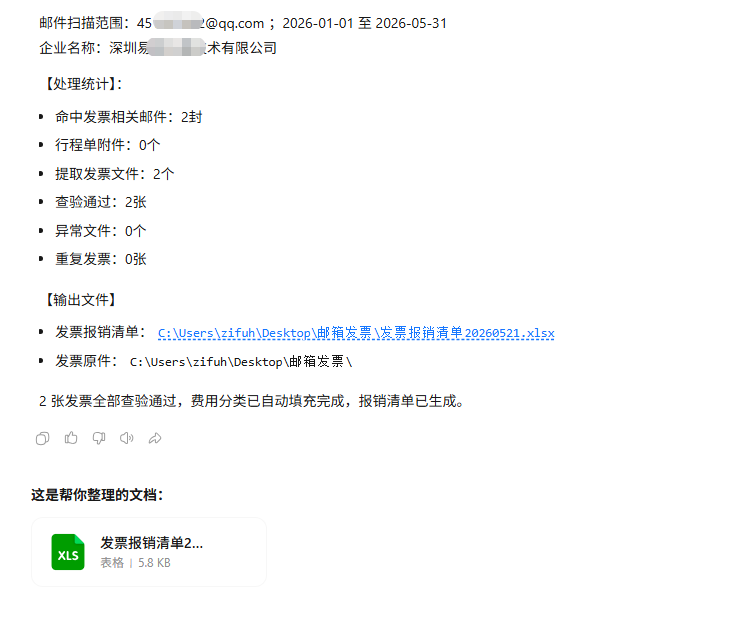
邮件扫描范围:{mail_scan_email} ;{mail_scan_start_date} 至 {mail_scan_end_date}
企业名称:{company_name}
【处理统计】:
- 命中发票相关邮件:{hit_invoice_related_email_count}封
- 行程单附件:{travel_form_attachment_file_count}个
- 提取发票文件:{qr_success_file_count}个
- 查验通过:{verify_success_count}张
- 异常文件:{verify_failed_count}个
- 重复发票:{duplicate_invoice_count}张(发票代码、发票号码重复发票)
【输出文件】
- 发票报销清单:{reimbursement_excel_path}
- 发票原件:{invoice_original_dir}调用示例
如何使用 AI 工具通过 API Key 调用发票整理、查验及报销助手
AI工具调用示例
步骤1:输入自然语言指令
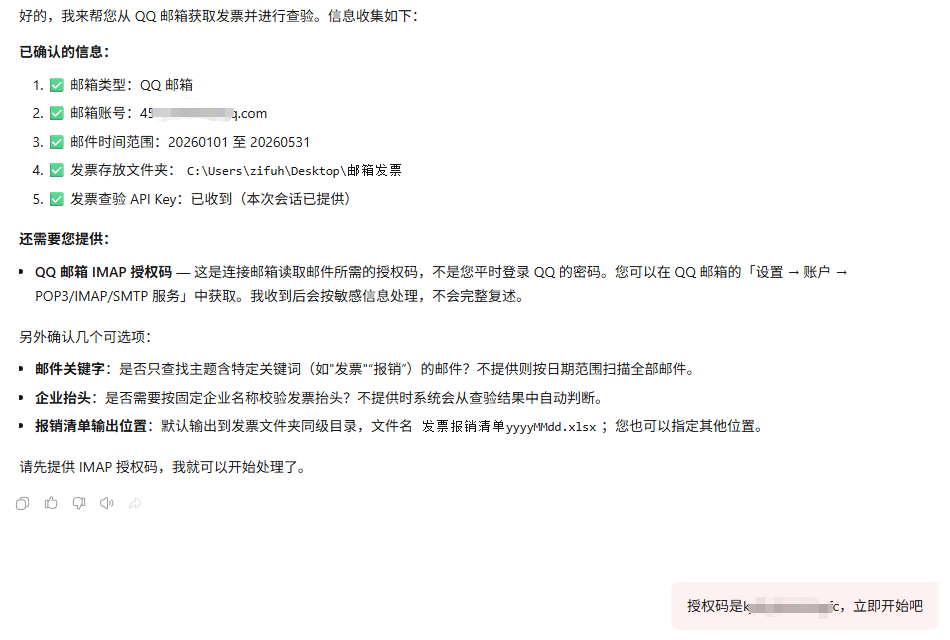
直接在AI对话窗口,用日常语言描述需要获取哪个邮箱、邮箱账号、时间范围内的发票,获取发票存储的路径即可进行发票整理和查验处理需求,无需学习复杂命令。

步骤2:确认任务信息,快速执行
AI会自动解析指令,提取关键信息并向您确认,避免理解偏差。获取邮箱需要提供邮箱授权码,您只需核对信息无误后,回复邮箱授权码即可立即开始处理。(注意:邮箱授权码仅首次需提供,后续无需提供)

步骤3:查看处理结果
处理完成后,AI 会获取邮箱里的发票,输出完整的查验结果,并直接交付生成好的发票报销清单。您只需点击打开发票报销清单就可以查看发票详情、补充报销人、报销部门等信息就可以报销啦